
windows环境下,如何将nginx服务安装为随服务器自动启动?
编者按:
在司法案件中聆听公平正义的回响——“新时代推动法治进程二○二一年度十大案件”揭晓活动综述辛丑岁末,天降瑞雪,北京银装素裹。东交民巷27号的皂角树,在漫天玉尘中,见证了法治中国建设生动实践的一场深刻记录。1月22日上午,最高人民法院与中央广播电视总台共同举办的“新时代推动法治进程2021年度十大案件”评假定您已安装配置好nginx,然后分以下几个步骤完成:
1. 下载一个后缀为.NET4.exe的文件
https://github.com/winsw/winsw/releases
https://github.com/winsw/winsw/releases/download/v2.11.0/WinSW.NET4.exe
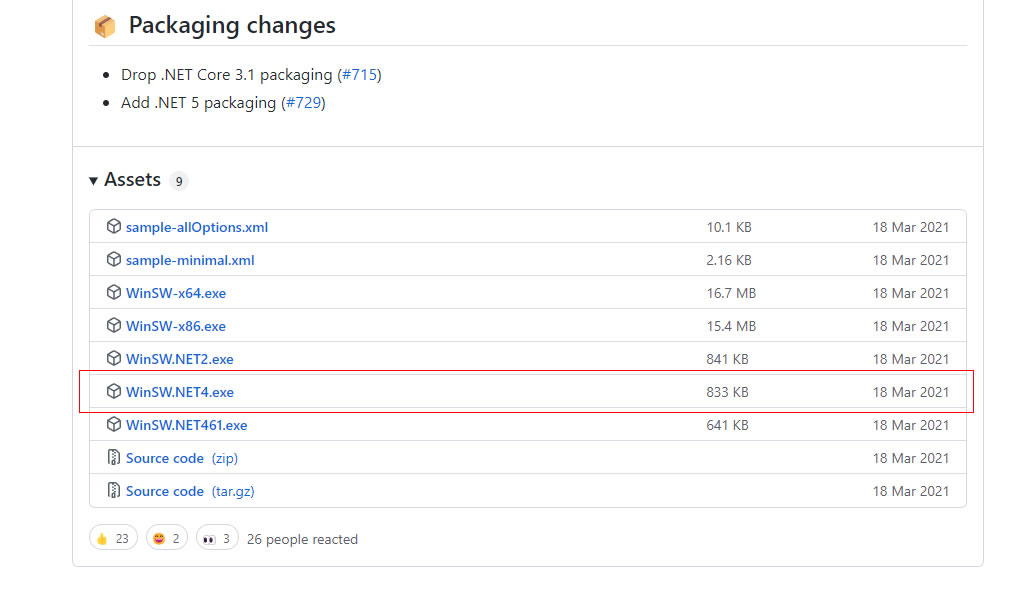
2. 将WinSW.NET4.exe名称更改为nginx-service.exe,然后把它复制到与nginx.exe同级的目录下。
3. 在上述目录下创建一个nginx-service.xml文件,示例配置如下,你可根据自己实际情况加以调整:
4.在运行里面输入cmd命令进入dos界面,切换到您安装nginx根目录,然后输入命令:nginx-service.exe install运行安装
(安装好后,如果哪天你不想要了,输入nginx-service.exe uninstall 命令可删除)
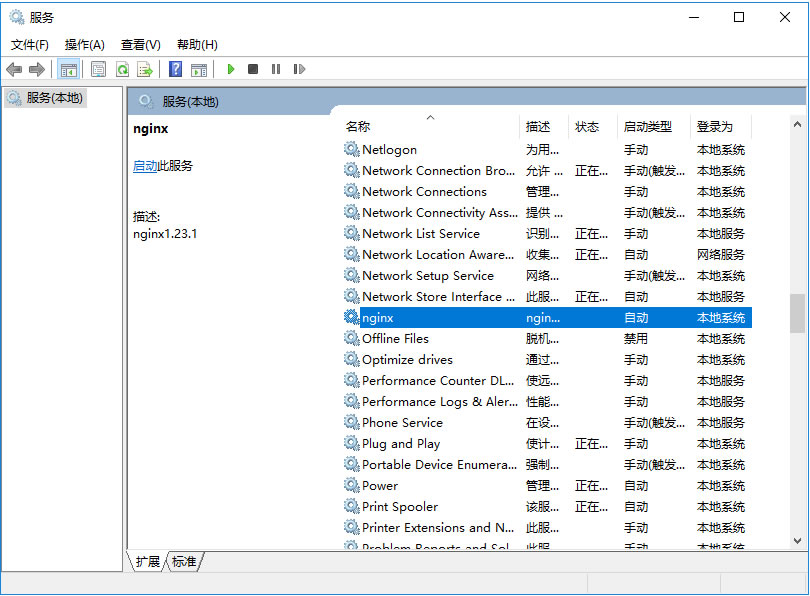
5.在运行里面输入services.msc命令查看如下图,已将nginx设置为随系统自动启动。
(以上均为维护服务器过程中的实操分享,如您有疑问可以添加邓杰律师微信交流)
本文标签: